MagFileCtrl
-紹介ページ
ソフトウェアについて
ファイルやフォルダーの名前変更・移動を一括で行うソフトウェアです。
部分的な名前の置換ができたり、名前の先頭や末尾に文字列を追加できます。
連番や処理時の日時をマクロ処理で付与することもできます。
特徴的な機能として、2つのフォルダを比較して、差分を指定フォルダに移動することができます。処理後は移動先を削除したりファイルの選定を行うことになると思います。
※ファイル名の比較(ファイルのタイムスタンプやサイズ、内容は考慮していません)
部分的な名前の置換ができたり、名前の先頭や末尾に文字列を追加できます。
連番や処理時の日時をマクロ処理で付与することもできます。
特徴的な機能として、2つのフォルダを比較して、差分を指定フォルダに移動することができます。処理後は移動先を削除したりファイルの選定を行うことになると思います。
※ファイル名の比較(ファイルのタイムスタンプやサイズ、内容は考慮していません)
特徴
複数の対象を一括処理
※ファイルの拡張子は込みで条件を考慮します。
【ファイル名変更】
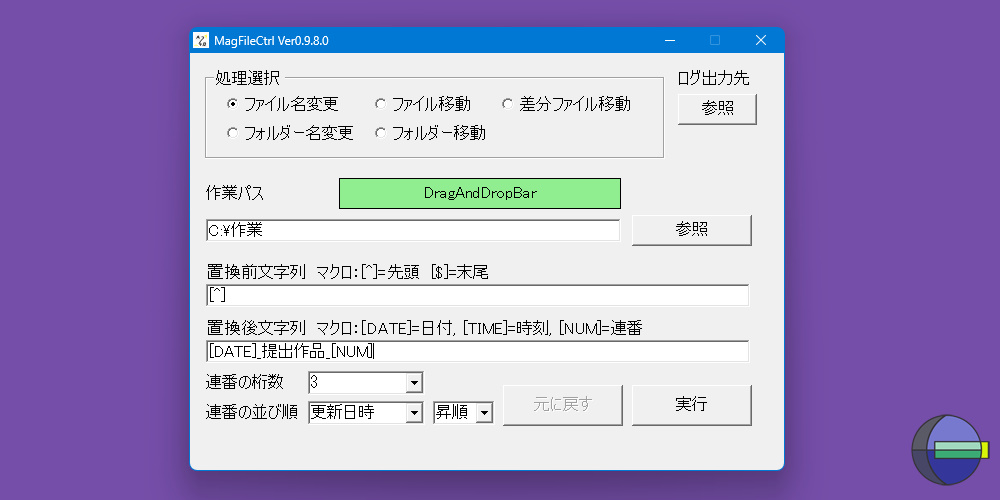
- 置換前文字列
- :入力した文字列を含んだファイル名が処理対象になります。
- 置換後文字列
- :置換前文字列を置換後文字列に置き換えます。マクロが使えます。
連番マクロ[NUM]に関する設定
- 連番の桁数
- :1~8桁から選択可能。
- 連番の並び順
- :ファイル名、作成日時、更新日時から選択可能。
- 並び順
- :昇順、降順から選択可能。
ファイル名変更例
【設定】置換前文字列:[^]作品-成功
置換後文字列:提出_[NUM]
【処理結果】
対象ファイル:
- 作品-成功_202411.jpg
- 作品-失敗_202411.jpg
- 作品-成功_202412.jpg
処理後ファイル:
- 提出_001_202411.jpg
- 作品-失敗_202411.jpg
- 提出_002_202412.jpg
【ファイル名変更例】
| 置換前文字列 | 処理前ファイル | 処理後ファイル |
|---|---|---|
| 置換後文字列 | ||
| [^] | あ.jpg い.jpg う.jpg | 20241106_提出作品_003_あ.jpg 20241106_提出作品_002_い.jpg 20241106_提出作品_001_う.jpg |
| [DATE]_提出作品_[NUM]_ 連番の桁数:3 連番の並び順:ファイル名 連番:降順 | ||
| 置換前文字列 | 処理前ファイル | 処理後ファイル |
| 置換後文字列 | ||
| 本番.jpg[$] | あ本番.jpg2 い本番.jpg う失敗.jpg | あ本番.jpg2 い提出作品.jpg う失敗.jpg |
| 提出作品.jpg |
【ファイル移動】
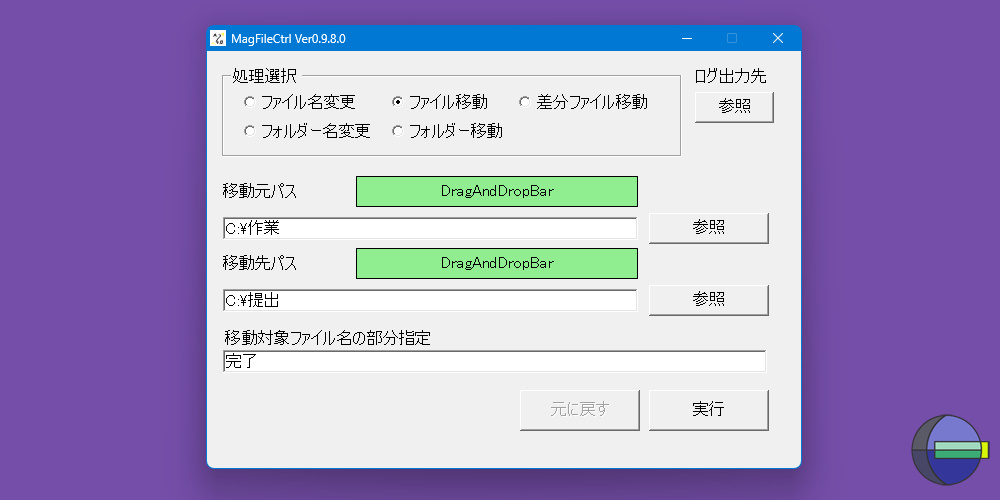
- 上記画像の条件の処理結果:「完了」を含むファイルを移動元から移動先に移動します。
対象例)20241009_イラスト_完了.jpg - ※移動処理にマクロは使えません。
【差分ファイル移動】
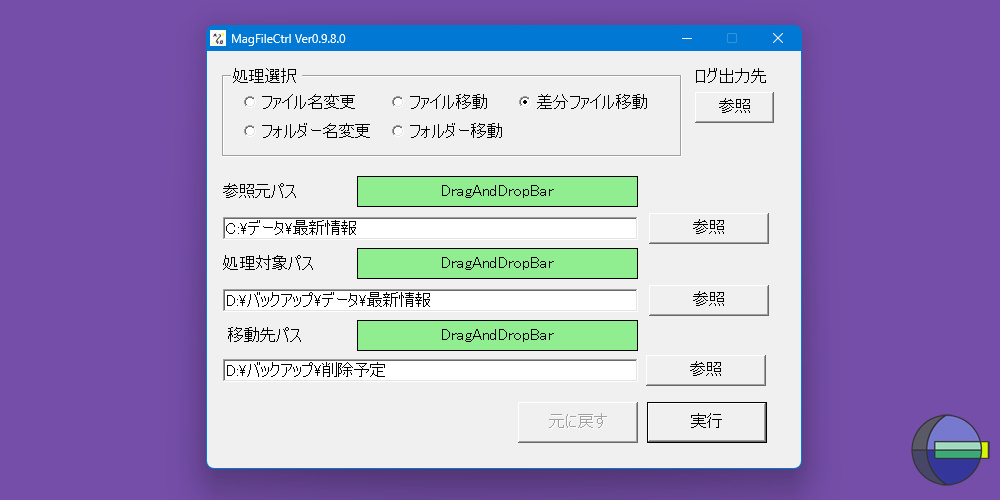
- 参照元と処理対象を比較し、処理対象にしかないファイルを移動先に移動します。
差分ファイル移動例
【参照元パスのファイル】- AAA.jpg
- CCC.jpg
【処理対象パスのファイル】
- AAA.jpg
- BBB.jpg
【処理結果】
移動先パスのファイル
- BBB.jpg
【差分ファイル移動例】
| 参照元ファイル | 処理対象パス | 実行後の移動先 |
|---|---|---|
| AAA.jpg CCC.jpg | AAA.jpg BBB.jpg | BBB.jpg |
入力支援
【ドラッグアンドドロップバー】
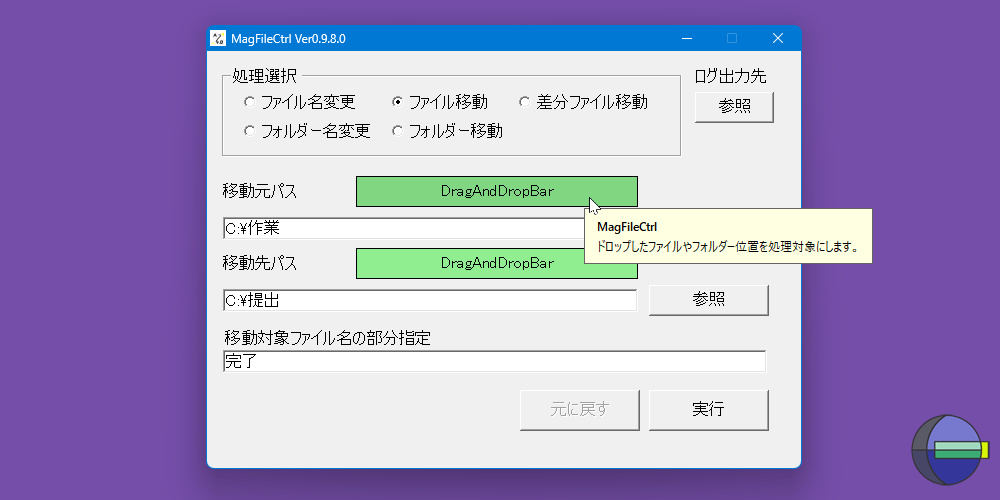
- エクスプローラー等からファイルまたはフォルダーをDragAndDropBarの上にドロップすれば、自動でパスが入力されます。
公開先
公開先のVector(ベクター)で、最新版のダウンロードができます。フリーウェア(無料)です。

初めて使用する方へ
【動作環境】
OS:Windows 7 / 8 / 10 / 11必須コンポーネント:.NetFramework 4.8 以降
※WindowsUpdateをしていれば通常は導入済みです
【.NetFramework4.8ダウンロード】
.NetFramework 4.8(オフラインインストーラー)言語パック(日本語)
【元に戻す機能について】
「実行」の処理を元に戻すことができます。各「処理選択」で独立したボタンですので、戻したい処理モードにしてください。
ファイルやフォルダが移動したり名前変更したりするなどし、元に戻す前提条件と違う場合はエラーになります。
正常に処理できるまで、「元に戻す」は同じ処理を繰り返します。